序文
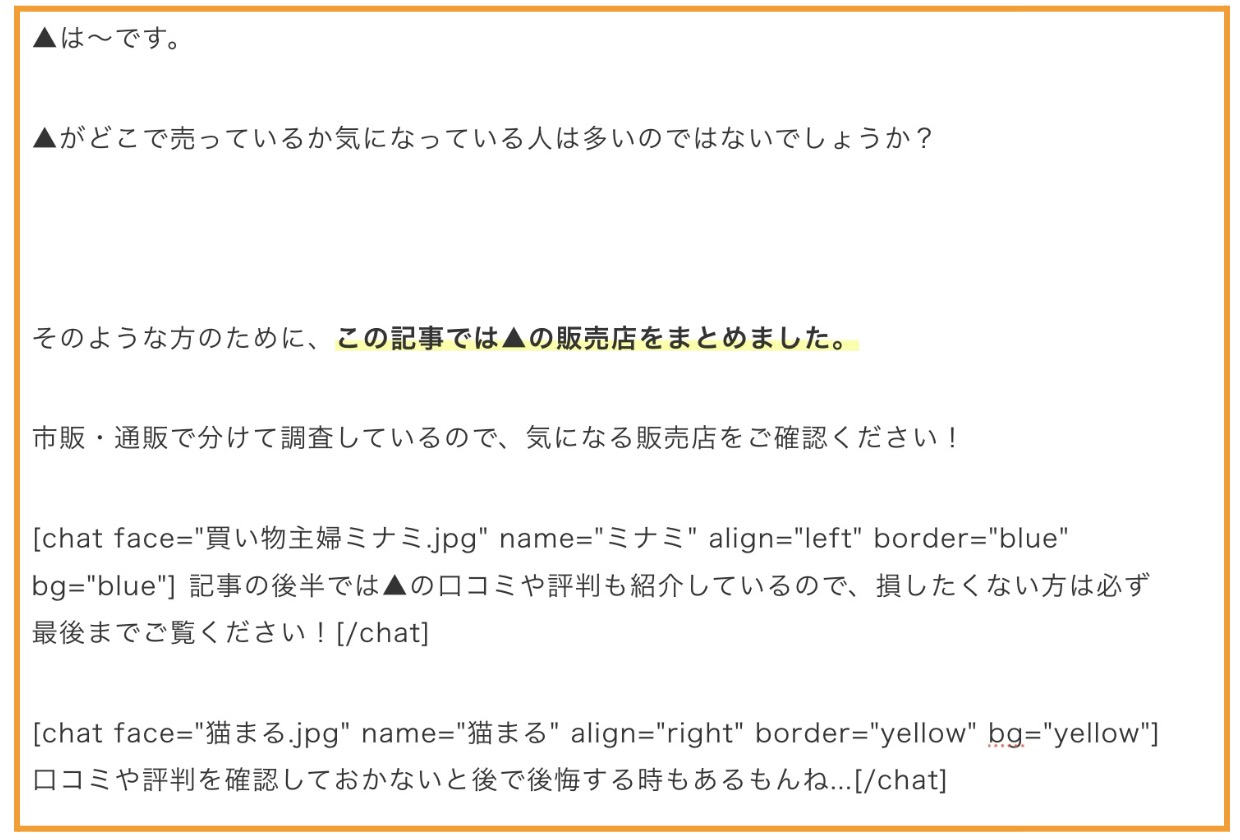
序文は▲の部分を商品名に変更してください。
これ以降の文章でも▲が多く使用されているので、そのたびに商品名に変更してください。
また、~の部分に軽い商品説明を入れてください。
商品情報と価格
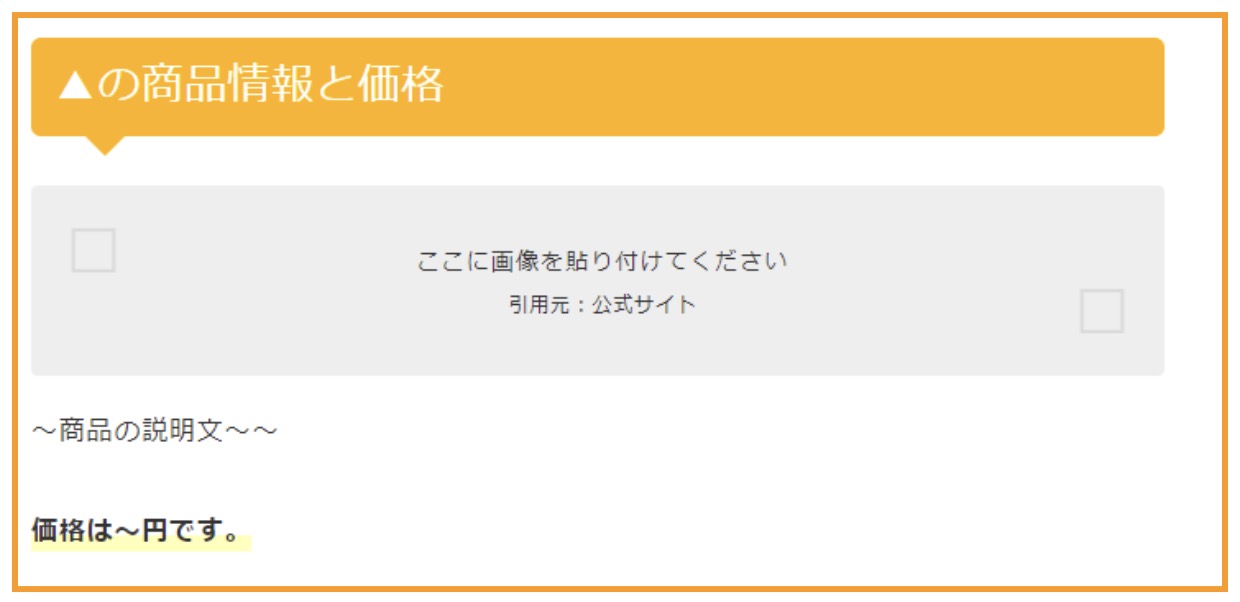
①画像挿入方法を確認
商品名を検索したら基本的に検索エンジンの1番~3番あたりに公式サイトが表示されると思うのでそのサイト内にある商品画像をスクショして保存➡サイト内にアップしてください。
サイト内で使用する画像は全てダウンロードするのではなく、必ずスクショで撮った画像でお願いします。

また、画像をアップするときは「代替テキスト入力」「リンクの挿入」をしてください。
代替テキストは商品名と同じでOKです。(代替テキストとは簡単に説明すると、この画像は何の画像なのかということを文字でGoogleに伝えるためのテキストになります。)
それぞれの設定方法は下記の動画で確認してください。
②画像をJPEGに変更
ブログ記事内に入れる画像は全てJPEG形式でお願いします。
JPEG形式にすると画像の容量を軽くして保存することができます。
JPEG形式で保存できるようにPCの設定を変更しておくと今後あなたがプライベートで画像保存する際もPCの容量を圧迫しづらくなるのでお得です。
JPEG形式に変更する方法(1分で終わります)
上記の方法でJPEGに変更できますがPCの種類によって異なる場合もあるのでその際は他の参考記事などをネットで調べていただけると助かります。
WindowsだとSnipping Toolというツールなどもあります。
上記の方法以外でも画像をJPEGで保存できる方はご自身の好きな方法で保存していただいても大丈夫です。
- Macであれば画像を右クリック➡情報を見る➡JPEGイメージならOK
- Windowsであれば画像を右クリック➡オプション➡JPGファイルならOK
③商品の説明を記入
Googleで「商品名 とは」「商品名 特徴」などで調べて書いてください。
文字数は最低250文字以上で書いてください。
文章をそのまま全部コピーしている場合はコピペチェッカーですぐに分かるのでご注意ください。既存のサイトとは表現方法や文言を変えたり、様々なサイトの情報を組み合わせて記載してください。
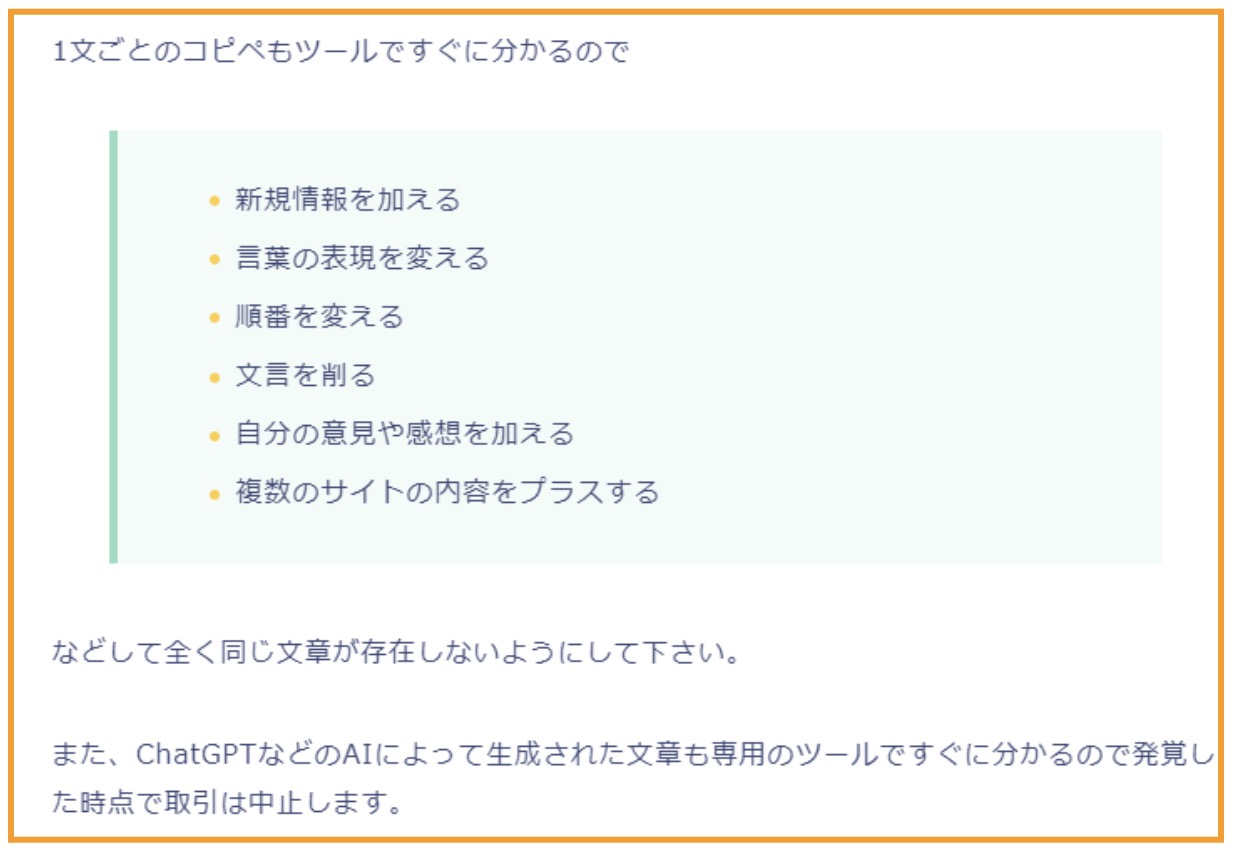
参考として下記の長さで261文字になります。
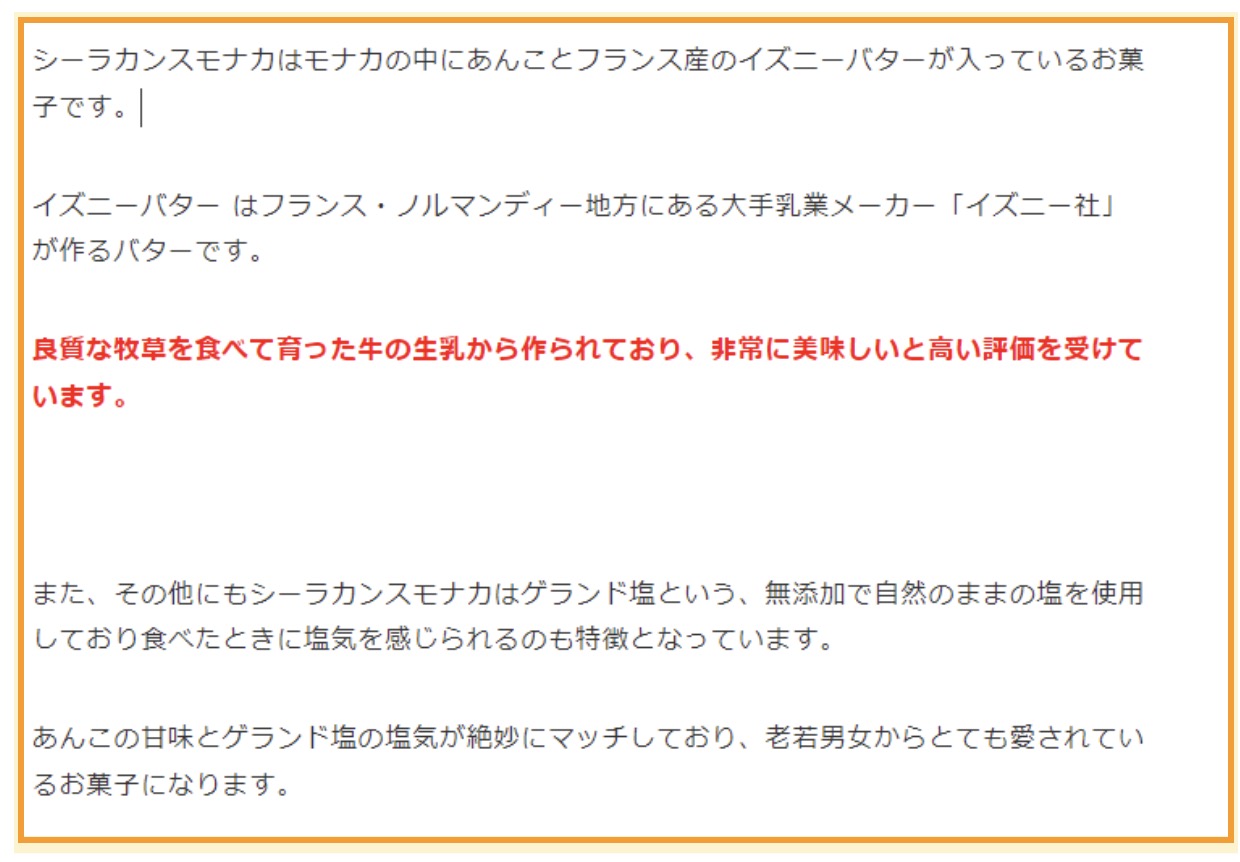
2行の文章を5個くらい書けば250文字近くになるとイメージすると書きやすいと思います。
文字カウントというサイトを使うと文字数を計れます。
また、文章を3つ書いたら例文のように空白の段落を間に1つ入れて赤文字太字で装飾してください。
文字が詰まっているとスマホで読みづらいので、あえて空欄を入れて余白を作る目的です。
文字の装飾方法に関しては下記の動画の2分50秒~を確認してください。
④価格の記入
商品が1つの種類しかない場合は調べた価格をそのまま記載して終了です。
ただ、今回のシーラカンスモナカのように個数が複数ある場合や種類が複数ある商品も存在します。
その場合は各商品の値段を参考記事のように箇条書きボックスでまとめてください。
商品が多い場合は4個~5個くらいメイン商品をピックアップする形で大丈夫です。
箇条書きボックスの書き方に関しては下記の動画の8分20秒~をご覧ください。
よくある質問
この項目でライターさんからいただいた質問事項などをまとめてあるので、執筆の際に何か質問事項が出てきた場合は確認してみてください。(内容は随時更新予定です)
Q:商品の種類や容量、取扱店などによって価格がバラバラなので価格を統一できません。
A:商品の種類が複数ある場合は種類ごとに分けるのが基本となります。ただし、このような形でも記載できない場合は下記の2パターンのどちらかで対応してください。
- どれか1つの商品をピックアップしてその商品の情報と価格を記載する。
- 「商品によって価格は変動しますが、2,000円〜4,000円程度の価格帯が多く販売されていました。」といった感じで大体の料金を記載しする。
Q:最初の商品情報の紹介の時に公式サイトの画像を引用しますが、特に公式サイトの販売がなく、様々なオンラインショップで販売されていました。そういう場合は、どのサイト画像を引用するのが望ましいでしょうか?
A:その場合はどのサイトの画像でもOKです。「引用元:公式サイト」の公式サイトの文言を、画像を取ってきたサイト名に変更して対応していただければ!