SEO設定
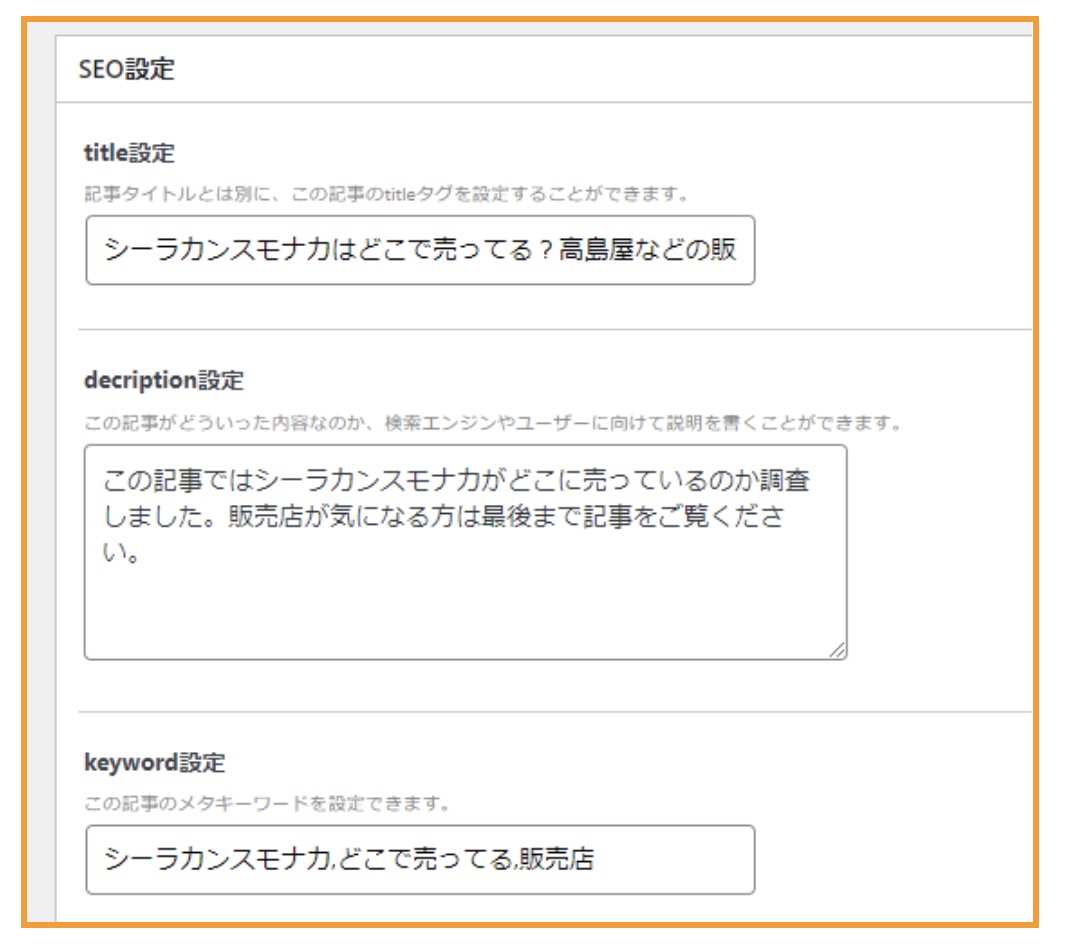
記事を下の方にスクロールするとSEO設定があるのでそこに入力してください。
- title設定➡記事のタイトルをそのままコピーして貼り付け
- decription設定➡テンプレの▲を変えるだけでOKです。
- keyword設定➡商品名,どこで売ってる,販売店でOKです。

この記事では▲がどこに売っているのか調査しました。販売店が気になる方は最後まで記事をご覧ください。
カテゴリー設定
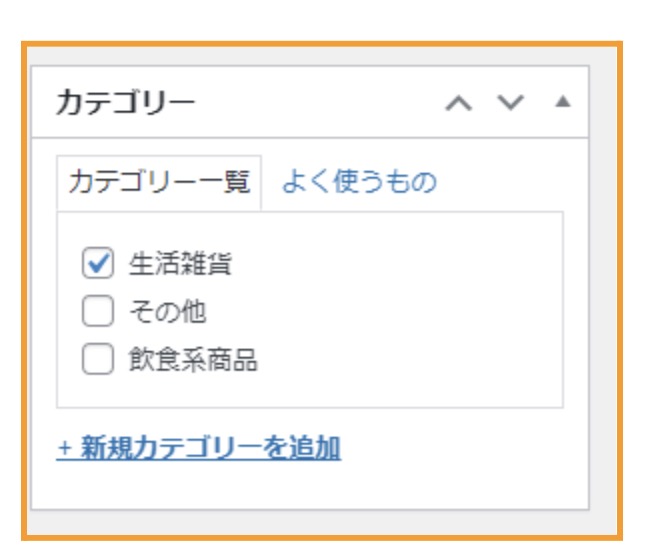
右側にカテゴリーがあるので選択してください。
基本設定は生活雑貨になっているので食べ物なら飲食系に変更してください。
アイキャッチ画像の作成
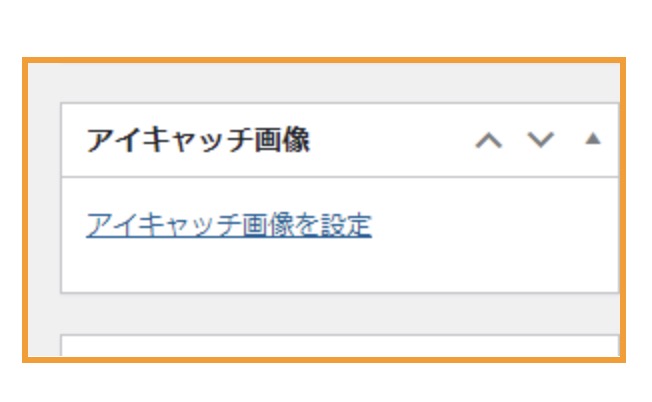
アイキャッチ画像を作成して設定してください。
ワードプレス画面の右側の真ん中あたりにあります。
作成方法は下記です。
- ログインURL:こちら
- ID:16dd178r@gmail.com
- パス:48691412z
※ログインすると404エラーが出るので、「ホームページに戻る」を選択して、最新のデザインからテンプレートをクリックしてください。
①
動画内のテンプレのアイキャッチ画像はテンプレなので文言など変更せずにそのままにしておいてください。
②
writer-A、writer-Bのように各ライターさん毎にテンプレの場所を分けているのでアイキャッチ画像を作成する時は自分が担当している場所で作成お願いします。
③
画像をダウンロードする際は自分が作成したページのみに✅を入れてダウンロードしてください。✅を入れないと他の画像も全てダウンロードされてしまいzipでダウンロードされてしまいます。
④
ダウンロードする際はPNGではなく必ずJPGでダウンロードしてください。
代替テキストの設定

代替テキストをアイキャッチにする➡アイキャッチ画像を設定
これで完了です。
下書き保存にする
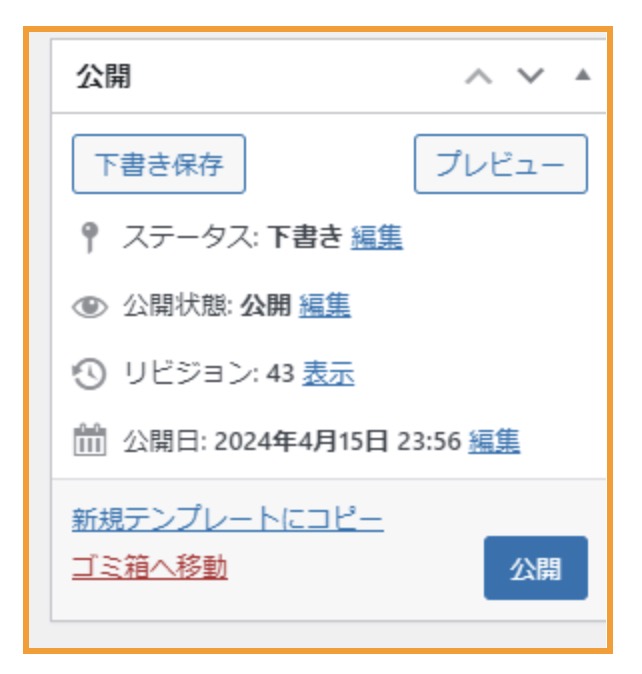
最後に下書き状態で保存して一旦プレビューで記事を確認してください。
▲と■の抜け調べ
 プレビュー画面時に記事全体で変な部分がなか調べると同時にMcaならcommandを押しながらF、windowsならctrcを押しながらFで上記のように▲と■に漏れがないかチェックしてください。
上記のコマンドを使うと検索した語句をすぐに発見することができます。
上記の例であれば右上の検索窓に▲と打つと記事内で▲が表示されている場所をすぐに発見してくれました。
このマニュアルは▲や■の穴埋めが多いので塗り替え忘れている可能性もあります。
なので必ず最後に▲と■で検索して抜けがないかを確認してください。
それが完了した後は完了報告をしてください。