
ブログではワードプレスというツールを使用します。
使い方などは下記の動画に記載してあるのでまずは視聴してください。(動画に音声はついていません)
最初は何のことかよく分からないと思いますが操作方法で迷ったときはこの動画を見返せば大体やり方は分かると思います!
上記の動画ではいくつか不要な部分も含まれているので今回のサイトで主にライターさんが使用する可能性の高い項目だけ下記にピックアップしておきます!
②テキストとしてペーストをクリック
どの記事でも最初にテキストとしてペーストをクリックしてから記事を書いていって下さい。
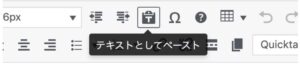
この設定にしておかないと、他のサイトから文字を一部コピーした際にそのサイトの書式で表示されてしまう場合があります。
この状態にしておくことで文字装飾などが取れた文字だけを貼り付けることができます。
③見出しについて
基本的に見出しは2と3しか使いません。
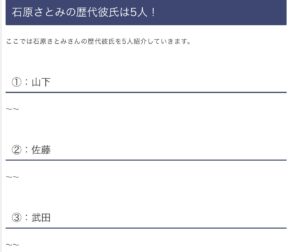
上記の画像のように大きい見出しが「見出し2」で、その下の小さい見出しが「見出し3」です。
複数の事柄を上げる際に見出し3を利用して下さい。
③引用について
引用は誰かが発した言葉をそのままコピーして貼り付ける場合などに使用して下さい。
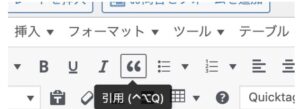
文章を全てコピーするのは規約違反でペナルティを食らいますが引用で囲っておけば大丈夫です。
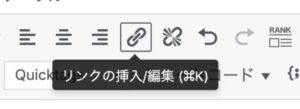
④リンク挿入について
リンク挿入は外部のサイトのURLを文字に入れる方法になります。
⑤戻るボタン
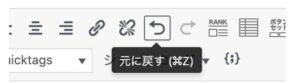
何か間違えたら戻るボタンを押してください。1つ前の操作に戻ります。
⑥Quicktagsについて
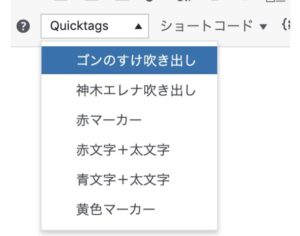
Quicktagsにはあらかじめ文字装飾の組み合わせをコードで入れてあります。
例えば文字を「太字+赤字」にする場合、本来であれば一回太字にしてから赤字にしないといけませんが、こちらを使用することで一気に太字と赤字にすることができます。
また、吹き出しもおまけでついているので記事を執筆している際に使いたい場合などは
ご自由に使ってもOKです。
⑧文字装飾について
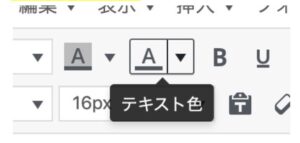
文字装飾は基本的に文字を太文字にしたり、文字に色を付けたり、背景の色を変更したりする際に使用します。
ただ、基本的には文字装飾は先ほど紹介したQuicktagsの中に入っているものだけでOKです。
使うポイントとしてはタイトルのキーワードが含まれている部分や文章で注目させたいところに使用します。
また、記事が完成しスマホで文章を確認している際に色が何もついていない文字ばかりが続いて、視認性が悪いような箇所があればその部分の一部に文字装飾を入れて視認性を上げたりする際に使用します。
⑨画像の埋め込みについて
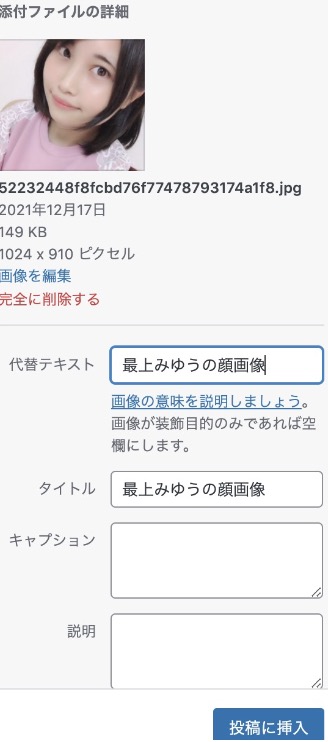
画像の埋め込みは、メディアを追加➡︎ファイルをアップロードで可能になります。
その際に画像自体にこれはなんの画像なのかの説明を記入しておいてください。
例えば下記のような形です。
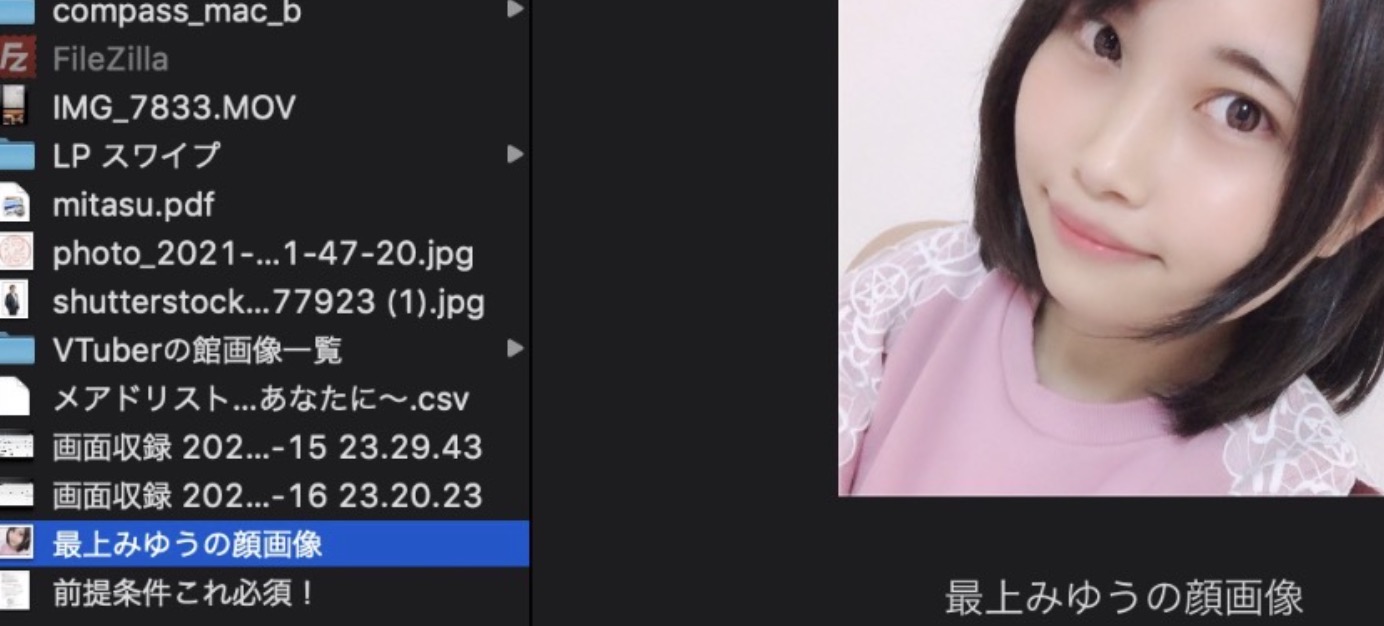
そして代替テキストにも同じように画像の説明を記入して下さい。(代替テキストとは簡単に説明すると、この画像は何の画像なのかということを文字でGoogleに伝えるためのテキストになります。)
また、サイトにアップする画像は他のサイトの画像をダウンロードしたものではなく、スクリーンショットなどで一部をスクショしたものを使用してください。
他のサイトが使用している画像をダウンロードしてそのまま使用してしまうとネット上に全く同じ画像が2枚存在することになり、コピペ、パクリと判断されてしまうことがあるからです。